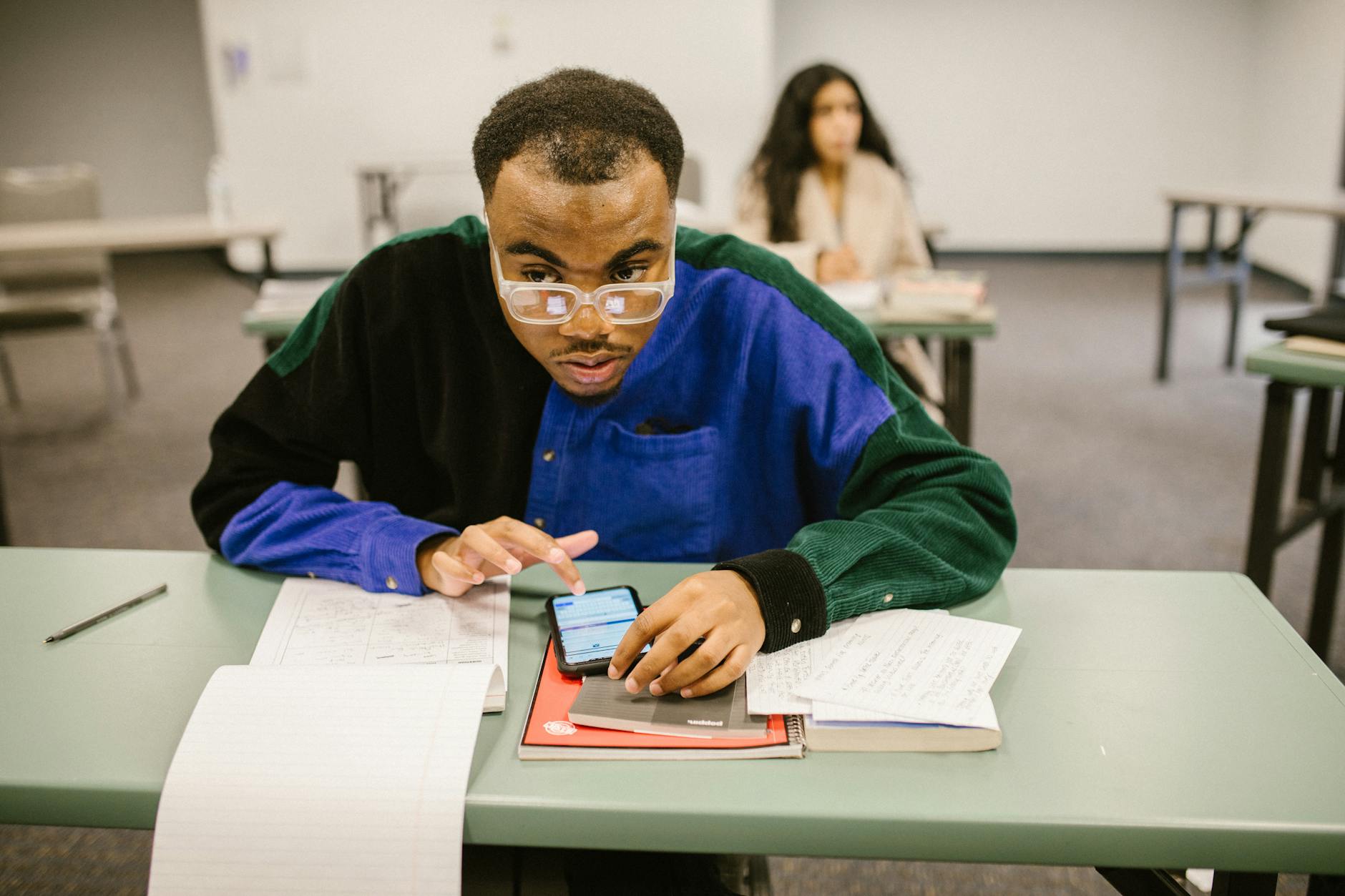
Dlaczego telefon tak skutecznie kradnie uwagę podczas nauki
Mechanizmy uzależniające wbudowane w aplikacje
Smartfon sam w sobie nie jest wrogiem nauki. Problem zaczyna się na poziomie projektowania aplikacji, które na nim działają. Większość popularnych serwisów – media społecznościowe, portale informacyjne, komunikatory – jest zbudowana tak, by maksymalizować czas spędzony na ekranie, a nie Twoją efektywność w nauce.
Kluczowy mechanizm to system nagrody w mózgu. Każde powiadomienie, czerwony „badge” z liczbą nieprzeczytanych wiadomości, nowy lajk czy komentarz podnosi poziom dopaminy (neuroprzekaźnik związany z motywacją i oczekiwaniem nagrody). Co ważne – nagrody są losowe. Raz po odświeżeniu feedu trafia się nudny post, innym razem coś skrajnie angażującego. Ten model jest identyczny jak w automatach hazardowych: nie wiesz, czy „wygrasz” przy kolejnym pociągnięciu za dźwignię, więc sprawdzasz jeszcze raz.
Drugi element to tzw. infinite scroll – nieskończone przewijanie. Nie ma naturalnego momentu „końca strony”, w którym mózg automatycznie robi pauzę i może świadomie zdecydować: „dość, wracam do nauki”. Do tego dochodzi autoplay (automatyczne odtwarzanie kolejnych materiałów video), który usuwa z równania Twój wybór. Film kończy się, kolejny wskakuje bez pytania – i nagle z „krótkiej przerwy” robi się 30 minut.
Dochodzi jeszcze warstwa wizualna: czerwone ikonki powiadomień, badge z liczbami, okna pop-up – wszystko to jest projektowane tak, by przebić się przez Twoje aktualne zajęcie. Te małe bodźce, nawet jeśli ich nie klikasz, zajmują część zasobów uwagi. Kiedy uczysz się z telefonem leżącym ekranem do góry, mózg rejestruje każdy mignięcie ekranu jak potencjalnie ważny sygnał. To jak próba czytania w pokoju, w którym co kilkanaście sekund ktoś uchyla drzwi i zagląda.
W efekcie nawet mikropobudzenia – krótki dźwięk, wibracja, podświetlenie ekranu – wystarczą, żeby rozbić ciąg koncentracji. Badania nad tzw. switching cost (kosztem przełączania się między zadaniami) pokazują, że powrót do głębokiego skupienia po przerwaniu wymaga kilku–kilkunastu minut. To oznacza, że jedno „sprawdzę tylko, kto napisał” w środku trudnego zadania potrafi spalić cały blok nauki.
Różnica między „krótką przerwą” a wybiciem z rytmu
Często pojawia się argument: „ale ja potrzebuję przerw, nie da się uczyć non stop”. To prawda – przerwy są konieczne. Różnica polega na tym, jak tę przerwę organizujesz. Krótki spacer po mieszkaniu, oddech przy oknie czy kilka prostych ćwiczeń rozciągających pozwalają mózgowi przetworzyć materiał, nie „zalewając” go nowymi bodźcami.
Sięgnięcie po telefon w przerwie robi coś odwrotnego. Wrzucasz do mózgu kolejne obrazy, informacje, emocje. Przełączasz kontekst z „logicznego, analitycznego” na „rozrywkowy, reaktywny”. Kiedy wracasz do książki lub notatek, wewnętrznie czujesz, że nauka jest nudniejsza niż przed przerwą – bo przed chwilą karmiłeś się bodźcami o wiele intensywniejszymi niż akapit podręcznika.
Krótka, zdrowa przerwa:
nie wymaga intensywnej uwagi ani decyzji,
nie generuje silnych bodźców emocjonalnych,
nie kusi tym, że „zostaniesz jeszcze 5 minut”.
Przerwa z telefonem najczęściej spełnia odwrotne kryteria. Dlatego tak istotne jest świadome oddzielenie „przerwy regenerującej” od „przerwy scrollującej”. Telefon może się pojawić w przerwach, ale w zaprojektowanej formie – np. 3-minutowa powtórka fiszek, a nie losowe wejście w social media.
Kontekst dorosłego, który uczy się po pracy
Osoba ucząca się po pracy startuje z gorszej pozycji niż student z wolnym popołudniem. Po całym dniu obowiązków masz za sobą dziesiątki decyzji, małych i dużych: odpowiedzi na maile, rozmowy, wybory priorytetów. To powoduje zmęczenie decyzyjne – mózg zaczyna wybierać najprostsze, najmniej wymagające opcje.
W tym stanie telefon staje się idealnym „zabezpieczeniem” przed wysiłkiem. Wystarczy jedno sięgnięcie po urządzenie i już masz gotowe, łatwe wchłanianie bodźce. Gdy tylko zadanie staje się trudne, nudne albo frustrujące, ręka automatycznie wędruje do kieszeni. Po kilku tygodniach taki schemat jest już nawykową reakcją na dyskomfort: czuję opór przed nauką → odruchowo biorę telefon → chwilowa ulga → rosnące poczucie winy i stresu, że „znowu zmarnowałem czas”.
Sytuację komplikuje to, że na jednym urządzeniu masz pracę, naukę i rozrywkę. Ten sam ekran służy do obsługi maila służbowego, oglądania seriali, logowania się na platformę z kursami i kontaktu z rodziną. Granice między trybami dnia zlewają się. Telefon nie ma „trybu wieczornego ucznia” – trzeba go sobie technicznie stworzyć.
Bez świadomej separacji kontekstów mózg zawsze wybierze ścieżkę najmniejszego oporu: skoro jednym ruchem kciuka mogę przejść z zadania w kursie na filmik w social media, to w chwilach słabości będę to robić. Celem nie jest więc „więcej silnej woli”, tylko zaprojektowanie telefonu tak, by rozrywka była dalej, a nauka – bliżej.
Diagnoza: ile uwagi naprawdę zjada Twój telefon
Techniczny audyt użycia smartfona
Zanim zaczniesz zmieniać ustawienia, dobrze jest zobaczyć twarde dane. Poczucie „za dużo siedzę w telefonie” jest zbyt ogólne, żeby na nim budować skuteczny plan. Pierwszy krok to techniczny audyt przy użyciu wbudowanych narzędzi:
iOS: Ustawienia → Czas przed ekranem,
Android (czysty lub większość nakładek): Ustawienia → Cyfrowa równowaga / Digital Wellbeing → Panel sterowania,
w niektórych nakładkach dodatkowe statystyki znajdziesz w sekcjach typu „Zdrowie cyfrowe”.
Najważniejsze metryki, na które warto spojrzeć:
łączny dzienny czas przed ekranem – realna liczba godzin, nie wrażenie,
liczba odblokowań telefonu – pokazuje, jak często sięgasz „odruchowo”,
czas w konkretnych aplikacjach – lista TOP 5–10 pozycji,
godziny szczytu – kiedy używasz telefonu najwięcej (rano, w pracy, wieczorem),
średnia długość sesji – krótkie, częste zaglądanie vs długie posiedzenia.
Następnie podziel aplikacje na dwie kategorie: narzędzia (aplikacje do nauki, kalendarz, bank, nawigacja) i magnesy na uwagę (social media, gry, newsy, aplikacje zakupowe). Czas w narzędziach rzadko jest problemem – to inwestycja. Główny drenaż uwagi robi się na aplikacjach, których użycie jest reaktywne i zwykle nieplanowane.
Dobrym ćwiczeniem jest wyciągnięcie średniej z ostatniego tygodnia. Jeśli widzisz np. 2 godziny dziennie w social media, to w skali miesiąca to 60 godzin. Przy 10 godzinach tygodniowo nauki po pracy oddajesz telefonowi równowartość 6 tygodni nauki w roku. Różnica między „wydaje mi się” a „widzę liczbę” jest kluczowa, żeby potraktować temat poważnie.
Subiektywny audyt uwagi
Same statystyki czasu to tylko połowa obrazu. Druga połowa to kiedy i w jakich momentach sięgasz po telefon. Do tego przyda się prosty, subiektywny audyt: kartka, notatka w telefonie lub plik w aplikacji do notatek.
Przez 5–7 dni notuj w skróconej formie chwile, gdy:
uczyłeś się lub zamierzałeś się uczyć,
sięgnąłeś po telefon, przerywając lub odkładając naukę,
co dokładnie było wyzwalaczem (np. „trudny fragment”, „nudne ćwiczenie”, „czekam na odpowiedź na maila”, „jestem zmęczony po pracy”).
Wystarczą minimalistyczne notatki typu: „wt 20:15 – słówka angielski, po 10 min zerknąłem w Instagram, bo nie miałem siły na kolejną listę; 15 min scrollu”. Po tygodniu zobaczysz powtarzające się schematy. Dla jednych wyzwalaczem jest nuda przy powtarzalnych zadaniach, dla innych frustracja przy trudnych zadaniach, dla jeszcze innych lęk („muszę sprawdzić maila z pracy, bo coś przegapię”).
Kolejny krok to zestawienie subiektywnych obserwacji z danymi z systemu. Jeśli dzień po dniu odnotowujesz, że „po 20:30 uciekam w social media”, a statystyki pokazują szczyt użycia aplikacji rozrywkowych między 20:00 a 22:00, masz bardzo konkretny obszar do przeprojektowania: wieczorny blok nauki kontra wieczorny nawyk scrollowania.
Ten etap nie wymaga jeszcze żadnych zmian. To czysta diagnostyka, której celem jest nazwanie problemu po imieniu: nie „telefon mnie rozprasza”, tylko np. „Instagram zabiera mi średnio 40 minut w okolicach 21:00, kiedy planuję naukę angielskiego”. Na taki problem można już precyzyjnie odpowiedzieć technicznymi środkami.
Źródło: Pexels | Autor: Andrea Piacquadio
Projekt: osobny profil „Telefon do nauki”
Oddzielenie świata rozrywki od świata nauki
Skoro telefon łączy pracę, życie prywatne i rozrywkę, trzeba wprowadzić konteksty – osobne środowiska na tym samym urządzeniu. Chodzi o to, by wieczorem, wchodząc w tryb nauki, mieć wrażenie korzystania z innego narzędzia, a nie z tej samej „maszyny do rozpraszania”, tylko z inną intencją.
Technicznie da się to osiągnąć na kilka sposobów:
Android: osobny profil użytkownika (Ustawienia → System → Wielu użytkowników / Profile) lub przynajmniej osobny ekran główny / launcher skonfigurowany pod naukę,
iOS: dedykowany Tryb skupienia „Nauka”, który filtruje powiadomienia i aplikacje widoczne na ekranie,
w wielu nakładkach – wbudowane tryby „Praca”, „Szkoła” itp., które można dostosować.
Ideą jest stworzenie osobnego „świata”, w którym:
na ekranie głównym widzisz tylko aplikacje związane z nauką i organizacją,
powiadomienia rozrywkowe są domyślnie wyłączone lub ukryte,
dostęp do social mediów wymaga świadomego dodatkowego kroku (przełączenia profilu/trybu).
Przełączanie między „światami” może być ręczne (np. kliknięcie w ikonę profilu) lub automatyczne – o tym dalej przy trybach skupienia. Najważniejsze, by w czasie, który przeznaczasz na naukę po pracy, nie mieć pod ręką wizualnych zaproszeń do rozrywki. Sam brak ikon social mediów na ekranie głównym redukuje liczbę spontanicznych „kliknę na sekundę”.
Architektura ekranu głównego pod naukę
Dobrze zaprojektowany ekran główny to coś w rodzaju pulpitowego kokpitu: wszystko, czego potrzebujesz do nauki, jest pod jednym dotknięciem, a rzeczy, które odciągają uwagę – schowane głęboko. W praktyce wygląda to tak:
Strona 1 (główna): wyłącznie aplikacje naukowe i narzędzia wspierające koncentrację,
Strona 2 i kolejne: rozrywka, social media, gry – najlepiej w jednym folderze, np. „Po 21:00”,
Dock (stały pasek): minimum, zero social mediów, tylko kluczowe narzędzia (np. notatki, kalendarz, czytnik).
Na stronie „nauka” sensownie ułożyć aplikacje tematycznie:
górny rząd: Notatki i pisanie (np. Obsidian, OneNote, Google Keep),
środkowy rząd: Powtórki i ćwiczenia (Anki, Quizlet, aplikacje językowe),
dolny rząd: Organizacja (Todoist, kalendarz, aplikacja do pomodoro, menedżer zadań).
Przyda się też przemyślana konfiguracja widżetów:
kalendarz nauki – widoczny blok z zaplanowanymi sesjami nauki po pracy,
lista zadań – np. „Dzisiaj” z aplikacji do zadań,
minutnik/pomodoro – widżet timera, który od razu uruchamiasz bez szukania aplikacji,
Minimalizacja bodźców wizualnych
Sam układ ikon to jedno. Drugim, równie ważnym elementem jest ogólna „głośność wizualna” telefonu. Im mniej kolorowych bodźców, tym słabsze skojarzenie „ekran = rozrywka”. Da się to osiągnąć kilkoma prostymi zabiegami:
Tapeta: jednolity, stonowany kolor lub bardzo prosty wzór. Zero zdjęć, grafik, motywów z gier.
Motyw ciemny/jasny: wybierz ten, który mniej kusi do „podziwiania ekranu”. Dla wielu osób ciemny motyw wieczorem obniża chęć dalszego klikania.
Ikony aplikacji: jeśli launcher/system na to pozwala, użyj prostego zestawu ikon, najlepiej monochromatycznych.
Brak widżetów z newsami / social: żadnych „Top wiadomości dnia” na ekranie nauki. Jeden nagłówek potrafi pociągnąć za sobą 30 minut czytania.
Dla części osób świetnie działa także tryb skali szarości (ang. grayscale). Kolor jest jednym z głównych wzmacniaczy dopaminy w interfejsie – pozbawienie aplikacji barw obniża ich atrakcyjność. Grayscale można włączyć na stałe w profilu „Nauka” lub z automatem czasowym, np. po 20:00.
Bez cięcia powiadomień każdy tryb nauki będzie prowizoryczny. Algorytmy robią, co mogą, by co kilka minut dać Ci powód do sięgnięcia po telefon. Trzeba im po prostu odciąć zasilanie.
Podstawowa zasada: domyślnie brak powiadomień, wyjątki tylko dla krytycznych kategorii. Praktyczny proces wygląda tak:
Wejdź w ustawienia powiadomień systemu.
Przejdź aplikacja po aplikacji i wyłącz wszystko, co nie jest:
komunikacją synchroniczną (połączenia, SMS, komunikatory używane do pracy/rodziny),
bezpośrednio związane z nauką (przypomnienia o powtórkach, zaplanowanych sesjach).
W social mediach i sklepach usuń zgody marketingowe wewnątrz aplikacji (oddzielne ustawienia).
Uwaga: „powiadomienia w tle” w stylu „nowe rekomendacje”, „wróć do gry”, „promocja 24h” są czysto manipulacyjne. Po ich wyłączeniu telefon zaczyna się zachowywać jak narzędzie, a nie sprzedawca stojący nad uchem.
Tryby skupienia / Nie przeszkadzać jako przełącznik kontekstu
Tryby skupienia (Focus / Nie przeszkadzać) to główny przełącznik między „Telefonem do wszystkiego” a „Telefonem do nauki”. Dobrze skonfigurowany tryb robi kilka rzeczy naraz:
wpuszcza tylko wybrane powiadomienia,
ogranicza widoczność aplikacji na ekranie,
zmienia wygląd ekranu głównego,
może automatycznie uruchamiać się o konkretnej godzinie lub w konkretnym miejscu.
Przykładowa konfiguracja trybu „Nauka”:
Dopuszczone osoby: najbliższa rodzina + jedna osoba z pracy (jeśli naprawdę musi mieć do Ciebie dostęp). Cała reszta – blokada na czas sesji.
Dopuszczone aplikacje: komunikatory tylko te, które są używane do krytycznej komunikacji (często: żaden), wszystkie aplikacje naukowe, kalendarz, zadania, timer.
Ekran główny: przypisany wyłącznie ekran „Nauka” z minimalistyczną tapetą.
Aktywacja: automatycznie w wybranych godzinach (np. 20:00–22:00 w dni robocze) + możliwość ręcznego włączenia jednym skrótem.
Na iOS można do tego spiąć Focus z blokadą ekranu (inna tapeta, inne widżety), a na Androidzie – z Cyfrową równowagą, definiując osobny profil aplikacji widocznych podczas trybu skupienia.
Tip: ustaw krótki, jednoznaczny symbol w nazwie trybu, np. „📚 Nauka” albo po prostu „FOCUS”. Przy przełączaniu łatwiej złapać mentalne skojarzenie „teraz inny tryb pracy mózgu”.
Limity czasowe i blokady aplikacji
Nawet przy trybach skupienia kusi „szybkie wyjście” do aplikacji rozrywkowych. Limity czasowe działają jak automatyczna straż przy bramie. Chodzi nie tyle o całkowity zakaz, co o dodatkową warstwę tarcia.
Wbudowane narzędzia (Czas przed ekranem / Digital Wellbeing) pozwalają:
ustawić limity dziennie per aplikacja (np. 20 minut na Instagram, 10 minut na newsy),
zdefiniować godziny ciszy dla wybranych kategorii (np. brak dostępu do sociali 19:00–22:30),
zablokować instalację nowych aplikacji w określonych godzinach (w części nakładek).
Sensowne ustawienie dla osoby uczącej się po pracy:
social media i gry: brak dostępu w przedziale „blok nauki”,
poza blokiem – miękkie limity (np. 30–40 minut na cały dzień), z opcją jednorazowego przedłużenia po wpisaniu PIN-u / hasła.
Jeśli potrzebna jest cięższa artyleria, dochodzą zewnętrzne aplikacje blokujące (np. na Androidzie: BlockSite, Stay Focused, ActionDash; na iOS: Freedom, Opal – działają głównie przez VPN/konfigurację profilu). Ich przewaga polega na:
możliwości blokowania konkretnych adresów URL (czyli np. YouTube w przeglądarce, nie tylko w aplikacji),
trybach „twardej blokady”, gdzie nie da się łatwo obejść ustawień bez logowania na konto lub czekania na zakończenie bloku.
Dobrą praktyką jest parowanie blokad z technicznym „resetem pokusy”. Przykład: blokujesz social media 19:30–22:30, a jednocześnie wylogowujesz się z kont w tych aplikacjach. Jeśli jednak spróbujesz obejść blokadę, czeka Cię logowanie na małej klawiaturze ekranowej. Ten poziom uciążliwości często wystarczy, by zrezygnować.
Automatyzacja przełączania trybv
Ręczne włączanie trybu nauki jest w porządku, ale łatwo o „zapomnienie”. Systemowa automatyzacja zabiera z Ciebie ten ciężar.
Najbardziej praktyczne wyzwalacze:
Godzina: stałe okno nauki, np. 20:00–21:30 (tryb „Nauka” włącza się sam).
Miejsce: dom, biblioteka, biuro – po wejściu do określonej strefy GPS zmienia się profil.
Połączenie z siecią Wi‑Fi: po podłączeniu do domowego Wi‑Fi telefon zakłada, że rozpoczyna się wieczorny blok nauki.
Na iOS automatyzacje skonfigurujesz w aplikacji Skróty (Shortcuts), na Androidzie – wbudowane reguły (np. w Digital Wellbeing) lub aplikacje typu MacroDroid czy Tasker (dla bardziej zaawansowanych). Schemat jest prosty: jeśli spełniony warunek X, to włącz tryb „Nauka”, a dodatkowo:
uruchom timer 45 minut,
otwórz domyślną aplikację do nauki,
ściemnij jasność ekranu.
Takie „scenariusze” minimalizują czas od odblokowania telefonu do wejścia w zadanie. Każda zaoszczędzona decyzja to mniej okazji do odpłynięcia w rozpraszacze.
Wybór i konfiguracja aplikacji, które faktycznie wspierają naukę
Kryteria wyboru narzędzi do nauki
Sam fakt, że aplikacja jest „edukacyjna”, nie oznacza, że realnie pomaga. Część z nich powiela mechaniki social media (tablice wyników, powiadomienia, feedy), co ponownie wciąga w niekończące się klikanie. Przy wyborze narzędzi warto ocenić kilka aspektów technicznych:
Tryb offline: możliwość pracy bez Internetu, by nie kusiło wejście w przeglądarkę.
Minimalne powiadomienia: opcja wyłączenia wszystkich „motywacyjnych” notifów i zostawienia jednego konkretnego przypomnienia dziennie.
Brak feedu treści: zamiast nieskończonej listy lekcji/artykułów – jasno zdefiniowana ścieżka lub moduły.
Szybki start sesji: od odpalenia aplikacji do pierwszego zadania powinno dzielić Cię maksymalnie kilka sekund.
Jeśli aplikacja po uruchomieniu najpierw wita Cię rankingami, „odkryj nowe kursy”, „sprawdź, co nowego u znajomych”, to bardziej przypomina platformę społecznościową niż narzędzie. W trybie nauki takie dodatki są zbędne.
Aplikacje do powtórek i nauki aktywnej
Trzon „Telefonu do nauki” powinny stanowić narzędzia, które wymuszają aktywne przetwarzanie materiału, a nie tylko pasywne konsumowanie treści. Szczególnie przydatne są:
Systemy fiszek z powtórką interwałową (SRS – spaced repetition system): Anki, AnkiDroid, RemNote, Mochi. Algorytm sam dobiera moment powtórki, więc sesję można odpalić nawet przy 5–10 minutach wolnego czasu.
Aplikacje językowe nastawione na produkcję (mówienie, pisanie), a nie tylko klikanie w obrazki – np. te z nagrywaniem wymowy lub swobodnym tłumaczeniem zdań.
Quizy i testy z własnych materiałów: narzędzia, w których sam generujesz pytania na bazie notatek (Quizlet, Anki, a nawet formularze Google jako prosty testownik).
Konfigurując takie aplikacje, zrób kilka kroków technicznych:
Wyłącz powiadomienia typu „wróć do nauki”, „Twój znajomy zdobył odznakę” – zostaw jedno, o stałej godzinie.
Ustaw limit dziennej sesji (np. 20–30 nowych kart + powtórki), żeby nie zamieniać nauki w bezmyślny maraton.
Zadbaj o lokalne kopie danych i synchronizację z chmurą – awaria telefonu nie może kasować miesięcy nauki.
Przykład z praktyki: zamiast 10 razy dziennie odruchowo sprawdzać social media, uruchamiasz Anki i robisz szybką sesję 20 fiszek stojąc w kolejce czy jadąc tramwajem. Ten sam gest odblokowania telefonu, ale inny domyślny „pierwszy klik”.
Notatki, przetwarzanie informacji i „drugi mózg”
Druga kategoria to aplikacje do robienia notatek i organizowania wiedzy. Nie muszą być zaawansowane, ale powinny pozwalać na:
szybki zapis myśli (skrót, widżet, widget na ekranie blokady),
strukturyzację materiału (foldery, tagi, linki między notatkami),
eksport/backup do otwartych formatów (Markdown, PDF, txt).
Popularne opcje: OneNote, Obsidian, Notion, Joplin, Google Keep. Konfiguracja „pod naukę” zazwyczaj obejmuje:
osobny zeszyt / przestrzeń roboczą wyłącznie na notatki edukacyjne,
szablony notatek (np. „Definicja – Przykład – Zastosowanie – Pytania”),
prosty system tagów (np. #angielski, #programowanie, #egzamin_X).
Dodatkowy bonus daje spięcie notatek z fiszkami. Jeśli używasz Obsidiana, możesz z notatki jednym skrótem generować fiszki do Anki (wtyczki / eksport). To świetny przykład, jak telefon zamienia się w ciągłą pętlę: konsumuję – przetwarzam – powtarzam.
Planowanie i zarządzanie sesjami nauki
Bez planu nauka na telefonie łatwo rozmywa się w przypadkowe klikanie w „coś edukacyjnego”. Potrzebne jest proste, ale konsekwentne zarządzanie zadaniami. Wystarczy jedna aplikacja typu to‑do, dobrze zintegrowana z systemem.
Kluczowe funkcje:
lista „Dzisiaj” z widocznymi 2–4 konkretnymi zadaniami naukowymi,
przypomnienia o konkretnych godzinach,
kategoryzacja (np. etykiety: Nauka, Praca, Dom), by z widoku „Nauka” zniknęła reszta życia.
Przykład prostego workflow:
W niedzielę wieczorem planujesz 3–4 główne zadania naukowe na nadchodzący tydzień.
Każdego dnia rano rozbijasz je na mikro‑kroki (np. „lekcja 5 – słownictwo”, „10 zadań z rozdziału 3”).
Przed sesją nauki włączasz tryb „Nauka” → na ekranie w widżecie zadań widzisz jedynie listę „Dzisiaj – Nauka”.
Minimalistyczny ekran główny „Telefonu do nauki”
Sam dobór aplikacji to połowa pracy. Druga połowa dzieje się na poziomie tego, co widzisz po odblokowaniu telefonu. Ekran główny działa jak kokpit – jeśli jest przeładowany, mózg automatycznie zaczyna skanować ikony „na wszelki wypadek”.
Cel konfiguracji: po odblokowaniu telefonu w trybie nauki Twoje oczy mają praktycznie nie mieć kontaktu z niczym, co nie jest związane z zadaniem.
Praktyczny układ:
Pierwszy ekran: wyłącznie aplikacje naukowe (fiszki, notatki, to‑do, timer) + ewentualnie widżet zadań „Dzisiaj – Nauka”.
Drugi ekran: narzędzia neutralne (kalendarz, mapy, bankowość, aparat).
Folder „Sandbox” na ostatnim ekranie: social media, gry, newsy – najlepiej w jednym folderze, poza zasięgiem automatycznego kciuka.
Jeśli launcher/system pozwala, usuń z docka (dolnego paska) wszystko, co nie jest narzędziem do nauki. Typowy zestaw: notatki, fiszki, to‑do, przeglądarka, ale z ustawioną domyślną stroną na jakiś zasób edukacyjny (np. kurs, dokumentację, słownik), a nie portal informacyjny.
Tip: część nakładek na Androida umożliwia tworzenie oddzielnych ekranów głównych dla różnych profili/trybów. Jeśli masz taką opcję – ekran dla profilu „Nauka” powinien być wręcz ascetyczny: jasne tło, brak widżetów pogodowych, brak ikon, które migają kolorami.
Przeglądarka jako narzędzie, nie brama do scrollowania
Przeglądarka jest jednym z głównych wektorów ucieczki uwagi. Jedno niewinne „sprawdzę definicję” kończy się piętnastoma zakładkami. Technicznie jednak da się ją okiełznać.
Podstawowa konfiguracja:
Ustaw stronę startową na konkretny zasób naukowy (kurs, repozytorium, dokument, notatnik online), a nie stronę z feedem newsów.
Wyłącz karty polecanych artykułów i „dla Ciebie” (w Chrome: flagi/ustawienia, w Firefox: personalizacja strony nowej karty).
Włącz synchronizację zakładek, ale trzymaj osobny folder „Nauka” i otwieraj linki z niego, zamiast wpisywać adresy z palca.
Drugi krok to dopięcie blokad. Nawet w mobilnej przeglądarce da się zastosować listy blokowanych domen:
wbudowane kontrola rodzicielska / Family Link / Screen Time – ustaw „dozwolone strony”, a resztę całkowicie blokuj w czasie nauki,
dodatki (Firefox Mobile) lub zewnętrzne aplikacje blokujące, które filtrują ruch po adresach URL.
Uwaga: nie blokuj całego Internetu, tylko te serwisy, które realnie generują spiralę klikania. Słowniki, repozytoria kodu, biblioteki online, Wikipedia – zwykle mogą zostać odblokowane, by nie robić z nauki toru przeszkód.
Audio i wideo: jak ucywilizować YouTube, podcasty i kursy
Materiały audio/wideo są jednocześnie genialne i skrajnie ryzykowne. YouTube czy platformy kursowe z algorytmem rekomendacji potrafią wciągnąć w tunel treści niezwiązanych z celem nauki. Tu też przydaje się warstwa techniczna.
Jeśli używasz YouTube’a do nauki:
korzystaj z oddzielnego konta „Study” – subskrybuj tam wyłącznie kanały edukacyjne z Twojej dziedziny,
na tyle, na ile aplikacja/strona pozwala, ogranicz lub wyłącz ekran główny i „polecane” (na Androidzie częściowo pomogą do tego dodatki/aplikacje‑nakładki, w przeglądarce – rozszerzenia typu „Unhook”, „DF Tube”),
twórz zamknięte playlisty „Moduł X”, „Temat Y” i odpalaj tylko je, bez dalszego przeskakiwania po sidebarze.
Do podcastów i kursów audio używaj aplikacji, gdzie da się:
włączyć listę odtwarzania bez automatycznych rekomendacji,
oznaczać timestampy (znaczniki czasowe) i dodawać krótkie notatki,
łatwo eksportować listę odcinków / modułów, by zsynchronizować ją z zadaniami w to‑do.
Dobry workflow: słuchasz materiału, w notatniku masz otwarty szablon „Wnioski z nagrania”. Co kilka minut zatrzymujesz audio, robisz 1–2 zdania podsumowania, ewentualnie od razu tworzysz fiszkę. Zamiast pasywnego „podkładu dźwiękowego” powstaje aktywna obróbka materiału.
Offline jako domyślny tryb nauki
Najmocniejszy „hack” jest banalny: nauka na telefonie większości ludzi działa lepiej, gdy urządzenie przez większość czasu jest po prostu offline. Tryb samolotowy nie jest tylko dla samolotu.
Technicznie da się do tego przygotować:
zadbaj o pełny offline w kluczowych aplikacjach (fiszki z lokalną bazą, notatki zsynchronizowane zawczasu, PDF‑y ściągnięte na pamięć urządzenia),
w aplikacjach kursowych sprawdź, czy da się pobrać lekcje/materiały, aby nie przepinać się stale do sieci,
ustaw sobie w automatyzacji, że przy włączeniu trybu „Nauka” dodatkowo przechodzi w tryb samolotowy i włącza się tylko Wi‑Fi, jeśli faktycznie potrzebne (np. do jednego konkretnego kursu).
Przykład z życia: ktoś, kto codziennie dojeżdża pociągiem, wrzuca wszystkie materiały na telefon dzień wcześniej wieczorem. Rano siada w wagonie, tryb samolotowy, Anki + PDF‑y + notatki. Przez godzinę pociąg jest równocześnie „strefą bez Internetu” i najbardziej produktywnym miejscem dnia.
Fizyczne i sprzętowe „bezpieczniki” uwagi
Software to jedno, ale sprzęt też może pomóc. Czasem lepszy efekt daje mała modyfikacja fizyczna niż pięć kolejnych aplikacji.
Proste słuchawki przewodowe zamiast w pełni inteligentnych słuchawek z dotykowym sterowaniem – mniej gestów = mniej przypadkowych skoków do innych aplikacji.
Stojak / uchwyt na biurko: telefon stoi z boku, ekranem w Twoją stronę, ale bez pozycji „do scrollowania w łóżku”. Do krótkich podglądów notatek lub fiszek – idealnie.
Etui zamykane / flip‑case: dodatkowy fizyczny gest (otwarcie klapki) przed każdym odblokowaniem. Mała rzecz, ale zwiększa „tarcie” przy odruchowym sięgnięciu po ekran.
Jeżeli masz możliwość, rozdziel urządzenia: telefon jako narzędzie do powtórek i szybkich notatek, a główną naukę „głęboką” (czytanie, pisanie, rozwiązywanie zadań) przenosisz na laptop lub tablet z bardziej rozbudowanym edytorem i większym ekranem.
Mikro‑rytuały startu i końca sesji na telefonie
Najlepsze ustawienia techniczne nic nie dadzą, jeśli każdą sesję zaczynasz od pięciu minut „tylko szybko sprawdzę”. Dlatego sens ma prosty scenariusz zachowań, który powtarzasz zawsze tak samo. Telefon może Ci tu pomóc, ale potrzebny jest stały schemat.
Przykładowy rytuał startu (3–4 kroki):
Włączenie trybu „Nauka” / focus mode (automatycznie: godzina albo ręcznie).
Jedno spojrzenie na widżet to‑do: wybór 1 zadania.
Uruchomienie timera 25–45 minut (Pomodoro lub własny interwał).
Start konkretnej aplikacji: fiszki, notatki, PDF – bez pośrednich klików.
Końcówka sesji, równie ważna jak start:
Szybkie podsumowanie w notatce: 3–5 punktów, co zostało zrobione i co jest kolejnym krokiem.
Odhaczenie zadania w to‑do lub przesunięcie na konkretną datę.
Ręczne włączenie „normalnego” profilu telefonu dopiero po zamknięciu aplikacji edukacyjnych.
Ten prosty algorytm ma dwie zalety: po pierwsze, zamyka pętlę (zawsze wiesz, gdzie kontynuować następnym razem), po drugie – nie ma miejsca na „jeszcze tylko szybki rzut oka na feed”. Tryb „zwykły” wraca dopiero wtedy, gdy sesja jest naprawdę zakończona.
Adaptacja ustawień do różnych typów nauki
Różne zadania wymagają innej konfiguracji telefonu. Nauka słownictwa, czytanie teorii, rozwiązywanie zadań z matematyki – każde z nich wykorzysta inny zestaw funkcji i ograniczeń.
Przykładowy podział profili/trybów:
„Szybkie powtórki” (5–15 minut): tryb samolotowy, włączone tylko fiszki i prosty notatnik. Idealne na kolejki, transport, przerwy.
„Głęboka nauka” (45–90 minut): blokada sociali i przeglądarki, dostęp do notatek, PDF‑ów, ewentualnie kalkulatora czy IDE (środowisko programistyczne) na telefonie.
„Konsumpcja treści” (czytanie, wideo, podcast): przeglądarka ograniczona do kilku domen, YouTube tylko z playlisty „Edu”, notatnik zawsze pod ręką, by nie oglądać/słuchać pasywnie.
Tip: jeżeli system na to pozwala, nazwij tryby tak, by były nakierowane na działanie, a nie ogólne („Nauka – Powtórki”, „Nauka – Zadania”, „Nauka – Wideo”). Na liście profili widzisz wtedy od razu, co konkretnie masz robić, zamiast tylko ogólnego „Study Mode”.
Monitorowanie i korekta ustawień w czasie
Konfiguracja „Telefonu do nauki” nie jest jednorazowym projektem. Z czasem Twoje nawyki i potrzeby się zmienią, a aplikacje będą wprowadzać nowe mechanizmy przyciągania uwagi. Przydaje się więc okresowy przegląd.
Raz na tydzień lub dwa poświęć 10–15 minut na mały audyt:
Przejrzyj statystyki czasu użycia (Screen Time / Digital Wellbeing) tylko dla profilu nauki.
Sprawdź, które aplikacje „podpięły się” pod tryb nauki, a nie są do niego potrzebne (np. komunikator, który miał być wyciszony, ale „jakoś” znów wpada z powiadomieniami).
Zmodyfikuj limity tam, gdzie realnie je nagminnie obchodzisz – jeśli codziennie przedłużasz blokadę o 15 minut, wzmocnij ją technicznie (twardszy blok, PIN, dłuższe okno).
Kierunek jest prosty: im mniej decyzji trzeba podejmować w trakcie sesji nauki, tym lepiej. Wszystkie spory „czy mogę zajrzeć na X na chwilę” rozstrzygaj w tym cotygodniowym przeglądzie, nie w środku koncentracji.
Najczęściej zadawane pytania (FAQ)
Jak ograniczyć rozpraszanie przez telefon podczas nauki po pracy?
Najprościej zacząć od dwóch poziomów: fizycznego i cyfrowego. Fizycznie – odkładaj telefon poza zasięg ręki i wzroku (np. do innego pokoju lub przynajmniej do plecaka), szczególnie gdy robisz blok 30–60 minut skupionej nauki. Samo odwrócenie ekranu do dołu to zwykle za mało, bo mózg i tak „czeka” na bodziec.
Cyfrowo – włącz tryb „Nie przeszkadzać” (DND) na czas nauki i utwórz białą listę tylko kluczowych kontaktów (rodzina, dzieci). Usuń z ekranu głównego aplikacje-„magnesy” (social media, newsy, gry), zostaw tam wyłącznie narzędzia do nauki, notatki, kalendarz. Zmniejsz głośność i wyłącz wibracje powiadomień – im mniej mikropobudzeń, tym dłużej utrzymasz ciąg uwagi.
Jak zamienić telefon w narzędzie do nauki zamiast w rozpraszacz?
Traktuj telefon jak „profil ucznia”, który sam musisz zbudować. Usuń lub zablokuj skróty do rozrywki (social media, VOD, gry) z ekranu głównego, a w ich miejsce podłóż aplikacje do nauki: fiszki (np. Anki), czytnik PDF, aplikację do języków, notatnik z materiałami z kursów. Zastosuj zasadę: jedno tapnięcie do nauki, kilka tapnięć do rozrywki.
Dobrym krokiem jest podział kont/profili: osobne konto Google/Apple albo przynajmniej osobny launcher/tryb pracy, gdzie widzisz tylko aplikacje „produktywne”. Uwaga: im mniej decyzyjności w danym momencie (wszystko, co rozrywkowe jest schowane, wyciszone lub zablokowane), tym mniejsze ryzyko, że sięgniesz po telefon „na autopilocie”.
Czy krótkie przerwy z telefonem naprawdę szkodzą koncentracji?
Problemem nie jest sama przerwa, tylko jej charakter. Przerwa regenerująca ma odciążyć mózg: krótki spacer, kilka głębokich oddechów, rozciąganie. Przerwa z telefonem dokłada kolejną porcję silnych bodźców – obrazy, emocjonalne treści, ciągłe mikrodecyzje („kliknąć, przewinąć, odpisać?”).
Efekt jest taki, że z trybu „skupienie/analityka” przechodzisz w tryb „reaktywność/rozrywka”. Po powrocie do notatek kontrast jest odczuwalny: materiał wydaje się nudniejszy, a wejście z powrotem w głęboką koncentrację zajmuje kilka–kilkanaście minut (tzw. koszt przełączania kontekstu). Dlatego nawet 3–4 „krótkie zerknięcia” potrafią spalić cały wieczorny blok nauki.
Jak mierzyć, ile czasu telefon naprawdę zabiera mi na nauce?
Użyj wbudowanych statystyk: na iOS – „Czas przed ekranem”, na Androidzie – „Cyfrowa równowaga / Digital Wellbeing”. Zwróć uwagę na: łączny czas przed ekranem dziennie, liczbę odblokowań telefonu, TOP 5–10 aplikacji pod względem czasu oraz godziny szczytu użycia (czyli kiedy „odpływasz” najczęściej).
Następnie podziel aplikacje na dwie grupy: narzędzia (nauka, bank, nawigacja, kalendarz) i magnesy na uwagę (social media, gry, newsy, zakupy). Zrób tygodniową średnią – np. jeśli widzisz 1,5 godziny dziennie social mediów, to już jest ponad 10 godzin tygodniowo, które mogłyby zostać przeznaczone na naukę po pracy. Twarde liczby mocno „odczarowują” wrażenie, że „to tylko parę minut dziennie”.
Jak przestać sięgać po telefon odruchowo, gdy nauka robi się trudna?
Tu działa mechanizm nawyku: bodziec → automatyczna reakcja → nagroda. Bodźcem jest dyskomfort przy nauce (trudny fragment, nuda, zmęczenie), reakcją – sięgnięcie po telefon, nagrodą – szybka ulga i przyjemne bodźce. Żeby przerwać ten wzorzec, trzeba wstawić w to miejsce inną, świadomą reakcję.
Przez tydzień rób mikrolog: za każdym razem, gdy podczas nauki sięgasz po telefon, zanotuj godzinę, co robiłeś i co poczułeś (np. „20:10 – zadania gramatyczne, frustracja, scroll 10 min”). Po kilku dniach widać powtarzalne sytuacje. Następnie dla każdej z nich przygotuj alternatywę: 10 oddechów przy oknie, 2 min rozciągania, łyk wody i powrót, krótka zmiana typu zadania. Tip: bywa, że samo uświadomienie „aha, to jest ten moment, w którym zwykle biorę telefon” już osłabia nawyk.
Jak godzić naukę po pracy z tym, że telefon jest też narzędziem do pracy i kontaktu?
Klucz to separacja kontekstów na jednym urządzeniu. Po pracy włącz tryb „Nie przeszkadzać” z dopuszczeniem tylko wybranych numerów (rodzina, opieka nad dziećmi). Powiadomienia z maila służbowego i komunikatorów firmowych wyłącz całkowicie lub ogranicz do godzin pracy. Dzięki temu nie przenosisz dnia roboczego w blok nauki.
Możesz też zdefiniować osobne „tryby” lub „profile” (np. w Androidzie – profil użytkownika, w iOS – tryby Skupienia), gdzie w trybie „Nauka” dostępne są tylko: aplikacje edukacyjne, czytnik, notatnik, timer. Dostęp do social mediów i innych rozpraszaczy blokujesz hasłem, limitem czasu lub dodatkową aplikacją (app blocker). Im wyraźniejszy techniczny podział „praca / nauka / rozrywka”, tym mniej przeciągania uwagi między tymi światami.
Czy warto używać specjalnych aplikacji do blokowania social mediów podczas nauki?
Tak, jeśli samodyscyplina przestaje wystarczać. Aplikacje typu „app blocker” dodają warstwę tarcia (friction), czyli utrudniają szybkie przejście z nauki do rozrywki. Możesz ustawić: blokady wybranych aplikacji w konkretnych godzinach, limity dzienne, a nawet „tryb nieodwracalny” na czas sesji nauki (bez możliwości wyłączenia blokady w trakcie).
Działa to dobrze szczególnie u osób uczących się po pracy, gdy zmęczenie decyzyjne jest wysokie. Zamiast polegać na silnej woli w każdej minucie, konfigurujesz środowisko z góry. Uwaga: nie ma sensu instalować pięciu narzędzi naraz. Lepiej porządnie skonfigurować jedno i po tygodniu sprawdzić, jak wpłynęło na realny czas skupionej nauki.
Najważniejsze punkty
Telefon nie jest głównym problemem – kluczowe są mechanizmy w aplikacjach (system nagrody, losowe „nagrody”, infinite scroll, autoplay), które maksymalizują czas przed ekranem kosztem koncentracji na nauce.
Każde powiadomienie, badge czy mignięcie ekranu podbija dopaminę i wyrywa z zadania; pojedyncze „sprawdzę tylko” uruchamia koszt przełączania (switching cost), przez co powrót do głębokiego skupienia zajmuje kilka–kilkanaście minut.
Zdrowa przerwa regeneruje (spacer, oddech, lekkie rozciąganie), bo nie dokłada nowych, silnych bodźców; przerwa z telefonem przełącza mózg w tryb rozrywkowy i sprawia, że materiał do nauki wydaje się jeszcze bardziej nudny.
„Przerwa scrollująca” ma inny profil niż przerwa odpoczynkowa: wymaga uwagi, generuje emocje i kusi, żeby zostać „jeszcze 5 minut”, więc realnie wybija z rytmu zamiast dawać reset.
Dorosły uczący się po pracy działa pod wpływem zmęczenia decyzyjnego – w tym stanie telefon staje się automatycznym „ucieczkowcem” od wysiłku, a sięganie po niego na każdy dyskomfort szybko zamienia się w nawyk.
Jedno urządzenie łączące pracę, naukę i rozrywkę zaciera granice między trybami dnia; bez świadomej separacji kontekstów mózg zawsze wybierze najłatwiejszą ścieżkę – szybki skok z zadania na rozrywkę jednym ruchem kciuka.